

Así funciona la nueva extensión de calidad en Business Central 28.0
En este post quiero revisar una de las novedades que más me ha llamado la atención de Business Central 28.0 en sandbox online: la nueva extensión de calidad.
Para quienes trabajamos en distribución, esta novedad es especialmente interesante porque Microsoft incorpora una extensión específica para evaluar la calidad de mercancías y materiales dentro de Business Central. Según la documentación oficial, esta extensión permite realizar controles de calidad en recibos de compra, salidas de producción, salidas de ensamblado y comprobaciones manuales o programadas. También permite definir el alcance del control, los parámetros a evaluar, el momento en el que debe lanzarse la inspección, las muestras para análisis externo, los planes de prueba y los procedimientos de cuarentena.
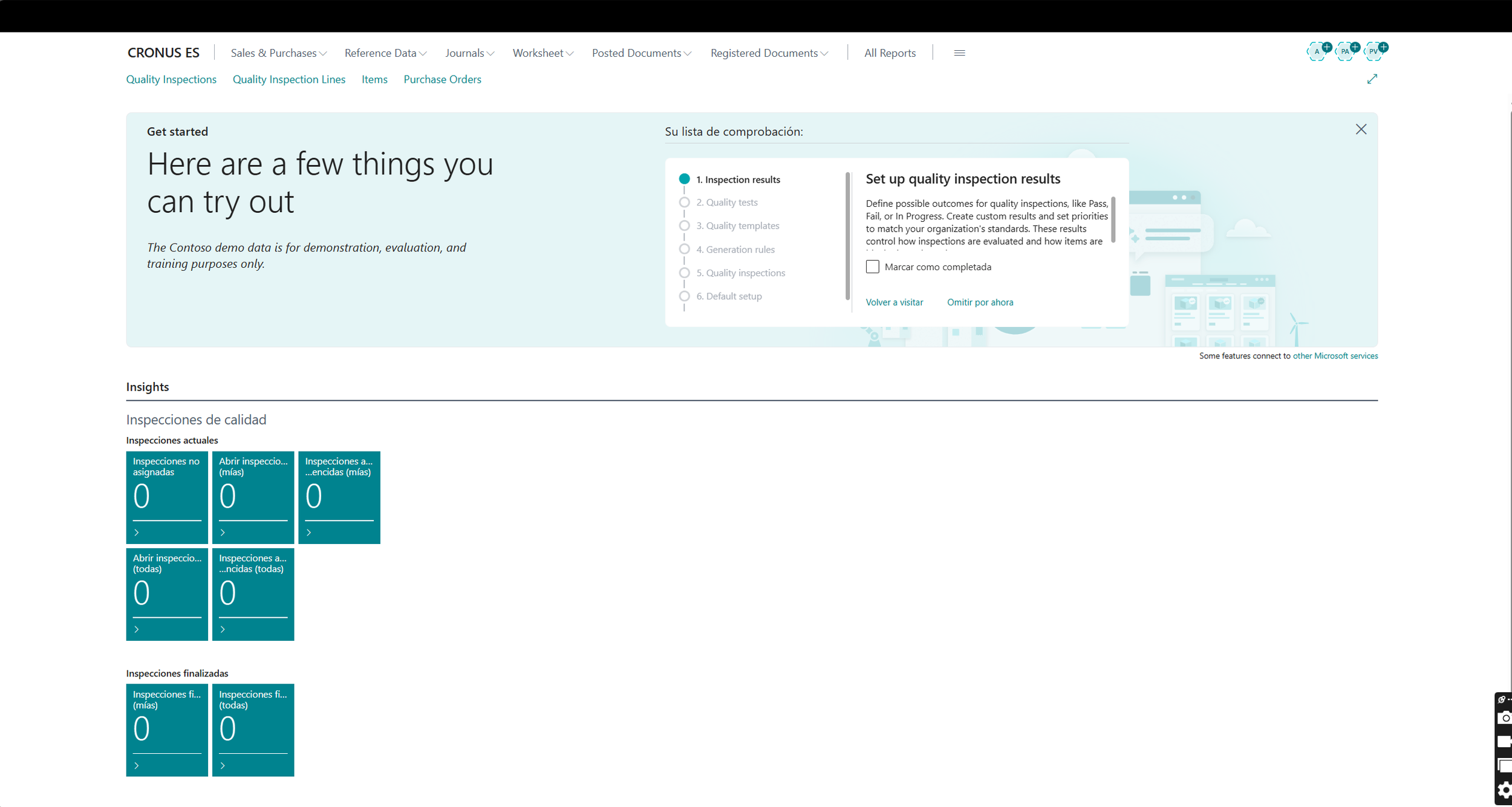
La extensión se presenta como una app nueva dentro de Business Central. Microsoft indica que se instala automáticamente en entornos nuevos y que, en entornos actualizados, puede instalarse desde AppSource. A partir de ahí, el propio producto incorpora un recorrido guiado que ayuda a entender cómo está organizada la herramienta y cómo encajan sus distintas páginas.
Tenemos nuestro propio Rol de calidad :
En este artículo voy a seguir ese recorrido y voy a explicar cómo funciona el módulo tal y como lo muestra Microsoft en la documentación y en la propia extensión.
Enlaces oficiales de esta sección
Resultados de la inspección de calidad
La primera página del recorrido es Resultados de la inspección de calidad. Aquí se define el resultado final que puede tener una inspección.
El propio tour explica que los resultados de inspección muestran el desenlace de una inspección, por ejemplo una inspección en curso, una inspección fallida o una inspección aprobada. También indica que es posible configurar grados o resultados personalizados para adaptarlos al proceso de cada empresa.
En la demo que muestra la extensión aparecen tres resultados base:
INPROGRESS
FAIL
PASS
Además del código y la descripción, esta página incorpora varios campos que ayudan a entender cómo se comporta cada resultado dentro del proceso:
Secuencia de evaluación
Comportamiento de copia
Visibilidad de resultados
Categoría de resultado
Finalizar permitido
Permisos o bloqueos sobre ventas, compras, transferencias, ensamblado, movimientos de inventario, picks y put aways
El recorrido guiado se detiene en tres ideas muy importantes.
La primera es la secuencia de evaluación. Microsoft explica que esta secuencia marca el orden de prioridad con el que se comprueban los resultados. Los resultados con números más bajos se evalúan antes, por lo que los estados más restrictivos suelen comprobarse antes que el aprobado.
La segunda es la visibilidad del resultado. El tour indica que los resultados importantes, normalmente los de aprobado, pueden promocionarse para que aparezcan en páginas e informes, como las páginas de pruebas de calidad, inspecciones de calidad y certificado de análisis.
La tercera es, para mí, una de las más potentes del módulo. La extensión explica que, para artículos con seguimiento por lote, serie o paquete, se puede decidir cómo afectan los resultados de inspección a transacciones concretas. El ejemplo que da Microsoft es muy claro: se pueden bloquear documentos de compra mientras una inspección sigue en curso y bloquear documentos de venta cuando una inspección ha fallado.
Esto deja ver que el resultado de calidad no es solo una etiqueta informativa. Puede condicionar la operativa real del documento y del inventario.
Enlaces oficiales de esta sección
Pruebas de calidad
La segunda página del recorrido es Pruebas de calidad. Aquí ya no se define el resultado final, sino los controles concretos que van a formar parte de una inspección.
El tour explica que en esta página se crean y administran pruebas para inspecciones de calidad, incluyendo puntos de datos, preguntas y mediciones. También deja claro que estas pruebas se utilizan después en las plantillas para estandarizar los controles.
En la pantalla se ve que una prueba puede trabajar con distintos tipos de valor. En la demo aparecen, entre otros, estos tipos:
Decimal
Booleano
Texto
Fecha
Etiqueta
Búsqueda
También se ven los campos con los que se define el comportamiento de cada prueba:
Código
Descripción
Tipo de valor de prueba
Valores permitidos
Valor predeterminado
Código de unidad de medida
Fórmula de expresión
Distinción entre mayúsculas y minúsculas
Condición de aprobado
Descripción del aprobado
El recorrido guiado añade otra idea importante. La descripción de la prueba no solo se utiliza al registrar la inspección, sino que también puede mostrarse en el certificado de análisis y en otros informes. Es decir, la prueba forma parte tanto del control operativo como de la salida documental del proceso.
Esto encaja muy bien con lo que Microsoft explica en la documentación oficial, donde la extensión no se limita a registrar controles, sino que también contempla certificados y reporting de calidad.
Enlaces oficiales de esta sección
Plantillas de inspección de calidad
La siguiente página del recorrido es Plantillas de inspección de calidad. Aquí es donde las pruebas dejan de verse como elementos aislados y pasan a organizarse como un plan de inspección.
El tour lo explica de una forma muy sencilla. Una plantilla de inspección de calidad es un plan de inspección que contiene un conjunto de pruebas y representa las preguntas y datos que se quieren recoger.
En la demo aparecen varias plantillas de ejemplo, entre ellas:
BICYCLECHECKLIST
CAR
PACKAGING
PATHOGEN
PRODUCTION
PRODUCTIONFOOD
RECEIVE
SCHEDULECHANGE
La barra de acciones de la página también ayuda a entender cómo se usa esta parte del módulo. En ella se ven acciones como:
Crear inspección
Reglas de generación de inspecciones
Inspecciones existentes
Copiar plantilla
El recorrido guiado añade un detalle muy útil. Desde esta página se puede crear una inspección manual a partir de la plantilla seleccionada. Pero además, Microsoft indica que las inspecciones también pueden crearse desde otras páginas del sistema, como diarios de salida, líneas de ruta de órdenes de producción, diarios de consumo, pedidos de compra, devoluciones de venta y líneas de seguimiento de artículos.
Esto deja clara la lógica del módulo. La plantilla define qué se va a comprobar. Después, esa plantilla puede lanzarse manualmente o quedar vinculada a un contexto de negocio concreto.
Enlaces oficiales de esta sección
Reglas de generación de inspecciones de calidad
La siguiente pieza del recorrido es Reglas de generación de inspecciones de calidad. Aquí es donde la herramienta conecta una plantilla con un proceso real del negocio.
El tour explica que estas reglas sirven para controlar dónde se crean las inspecciones de calidad. También indica que permiten definir el contexto de negocio, como recepción, producción o actividades de almacén, y especificar qué plantilla se debe aplicar.
En la demo aparecen reglas como RECEIVE y PRODUCTION, y en la lista se ven campos como:
Criterio de ordenación
Código de plantilla
Descripción
Intención
Tabla
Filtro de condición
Filtro de elemento
Filtro de atributo
Desencadenador de activación
Desencadenador de pedido de producción
Desencadenador de pedido de compra
Programar grupo
La propia extensión explica después cómo se construye una regla. Primero se elige la tabla sobre la que se quiere crear la inspección. El ejemplo que da Microsoft es muy claro: para una línea de compra en recepción se puede usar la tabla 39. Después se aplican filtros para determinar cuándo debe entrar en juego la regla. Si varias plantillas coinciden, se utiliza la primera según el orden definido.
El último mensaje de esta parte del recorrido se centra en el desencadenador de activación. Aquí Microsoft explica que este desencadenador sirve para controlar cuándo se crean automáticamente las inspecciones. Para cada intención de negocio, se define el evento que inicia la inspección, como por ejemplo el registro de una recepción de compra.
La barra de acciones de esta página también refuerza esa lógica porque incluye accesos directos para crear reglas específicas de recepción, movimiento entre ubicaciones y ensamblado.
Enlaces oficiales de esta sección
Inspecciones de calidad
La siguiente parada del recorrido es Inspecciones de calidad. Esta ya es la página operativa donde se gestionan las inspecciones creadas.
El tour explica que aquí se pueden revisar todas las inspecciones de calidad creadas por reglas o de forma manual, seguir su progreso y tomar acciones cuando sea necesario.
En la barra de acciones se ven estas opciones principales:
Crear inspección
Crear reinspección
Finalizar
Reabrir
En la lista, la extensión muestra campos como:
Número
Número de reinspección
Código de plantilla
Descripción
Estado
Resultado
Fecha de finalización
Número de documento
Número de lote interno
Número de serie
Número de paquete
Número de artículo
Código de variante
Id. de usuario asignado
A la derecha también aparece un panel con los apartados Details y Attachments, lo que indica que la inspección puede apoyarse tanto en información operativa como en documentación adjunta.
El recorrido guiado pone el foco en tres ideas.
La primera es el estado. Microsoft indica que el estado muestra si la inspección sigue en curso o ya ha finalizado, y que las inspecciones finalizadas quedan bloqueadas y no se pueden modificar.
La segunda es el resultado. El tour explica que el resultado se calcula automáticamente a partir de los valores registrados en las líneas de prueba y de las condiciones de resultado definidas en la configuración de calidad.
La tercera es la salida documental. Microsoft indica que desde esta página se puede previsualizar, imprimir o compartir el certificado de análisis y otros informes de inspección, con el objetivo de apoyar la calidad, la trazabilidad y el cumplimiento.
Esta parte me parece especialmente importante porque deja claro que la extensión no se queda en la captura de datos. También está preparada para convertir el proceso de calidad en una evidencia documental.
Enlaces oficiales de esta sección
Configuración de la administración de calidad
La última parte del recorrido llega a Configuración de la administración de calidad. Esta página es la que gobierna el comportamiento general del módulo.
En las capturas se ve primero una vista más reducida y después una vista ampliada con más bloques de configuración. Viendo ambas pantallas, la estructura de la página queda bastante clara.
General
En el bloque General aparecen estos campos:
Números de inspección de calidad
Opción de creación de inspección
Criterios de búsqueda de inspección
Contacto del certificado de análisis
Número máximo de filas a Capturar en búsqueda
Control de imágenes adicional
En la demo, los valores visibles son estos:
Opción de creación de inspección: Crear siempre una nueva inspección
Criterios de búsqueda de inspección: Por campos de origen estándar
Número máximo de filas a Capturar en búsqueda: 30
Control de imágenes adicional: Ninguno
Valores predeterminados de desencadenador de regla de generación
En este bloque la propia página indica que aquí se administran las opciones de recepción, producción y almacenamiento, incluyendo la creación automática de inspecciones cuando se publican recibos o salidas.
En la pantalla se ven estos campos:
Desencadenador de recibos de almacén
Desencadenador de pedidos de compra
Desencadenador de devoluciones de ventas
Desencadenador de pedidos de transferencia
Desencadenador de ensamblado
Desencadenador de movimiento de almacén
En la demo, todos aparecen con el valor Nunca.
Movimientos entre ubicaciones y reclasificaciones
Cuando se amplía la configuración aparece el bloque Movimientos entre ubicaciones y reclasificaciones.
El texto visible en pantalla explica que aquí se configura el lote que se utilizará al mover inventario a una ubicación distinta o al cambiar la información de seguimiento del artículo. También indica que este lote se aplica a acciones manuales de movimiento a ubicación, flujos de Power Automate y diarios de reclasificación.
En este bloque se ven estos campos:
Reclasificación de elemento. Nombre de lote
Almacén Nombre de lote
Almacén Nombre de la hoja de trabajo
Ajustes de inventario
Otro bloque visible en la configuración ampliada es Ajustes de inventario.
Aquí la página explica que este lote se usará cuando se reduzca la cantidad de inventario, por ejemplo al desechar muestras después de una prueba destructiva o al dar de baja stock por daños o deterioro.
En este bloque aparecen estos campos:
Nombre de lote
Almacén Nombre de lote
Seguimiento de artículos
La última sección visible en la configuración ampliada es Seguimiento de artículos.
La propia página plantea aquí una pregunta clara: si los números de seguimiento del artículo deben registrarse siempre al realizar inspecciones de calidad.
En este bloque se ven estos campos:
Seguimiento de artículos antes de finalizar
Criterios de selección de inspección de calidad
En la demo, los valores visibles son:
Seguimiento de artículos antes de finalizar: Permitir sin seguimiento de artículos
Criterios de selección de inspección de calidad: Cualquier inspección que coincida
Esta configuración final encaja muy bien con lo que Microsoft explica en la documentación oficial sobre el alcance del control de calidad, que puede aplicarse a artículos, grupos, lotes, números de serie y números de paquete.
Enlaces oficiales de esta sección
Mi lectura final de esta nueva extensión
Después de revisar el recorrido completo, la estructura del módulo queda bastante clara.
Microsoft organiza esta nueva extensión en seis piezas muy bien diferenciadas:
Resultados de inspección
Pruebas de calidad
Plantillas de inspección
Reglas de generación
Inspecciones
Configuración general del módulo
La lógica de funcionamiento que muestra el producto también es clara. Primero se definen los resultados. Después se crean las pruebas. A continuación esas pruebas se agrupan en plantillas. Luego se decide con reglas dónde y cuándo deben generarse las inspecciones. Y por último se gestionan las inspecciones ya creadas y su salida documental.
Desde mi punto de vista, lo más importante de esta novedad es que Microsoft da una estructura estándar para trabajar la calidad sobre recepciones, producción, ensamblado, movimientos de almacén y escenarios con seguimiento por lote, serie o paquete. Y todo ello apoyado por informes y certificado de análisis dentro del propio modelo que presenta la extensión.
A día de hoy esta funcionalidad está presentada por Microsoft como preview en Business Central 28.0 para sandbox online. Por eso tiene mucho sentido probarla en laboratorio, entender bien cómo encajan sus páginas y seguir de cerca cómo evoluciona la documentación oficial.
PD: El idioma usado en las capturas es español internacional, aun queda que mejorar.
Enlaces oficiales de esta sección
